Utwórz konto
W Profilu wybierz Utwórz konto, podaj e-mail i hasło, a następnie potwierdź adres przez link wysłany na pocztę.
Podręcznik użytkownika · Android
Przewodnik po Climbing Diary — od pierwszego uruchomienia, przez dziennik i sesje, aż po analizy, znajomych, wyzwania i ochronę danych.
Plany dostępu: funkcje oznaczone Premium wymagają aktywnego Trial Premium lub Premium. Funkcje lokalne są dostępne również w Lifetime Local Pro.
Szybka nawigacja
Pierwsze uruchomienie
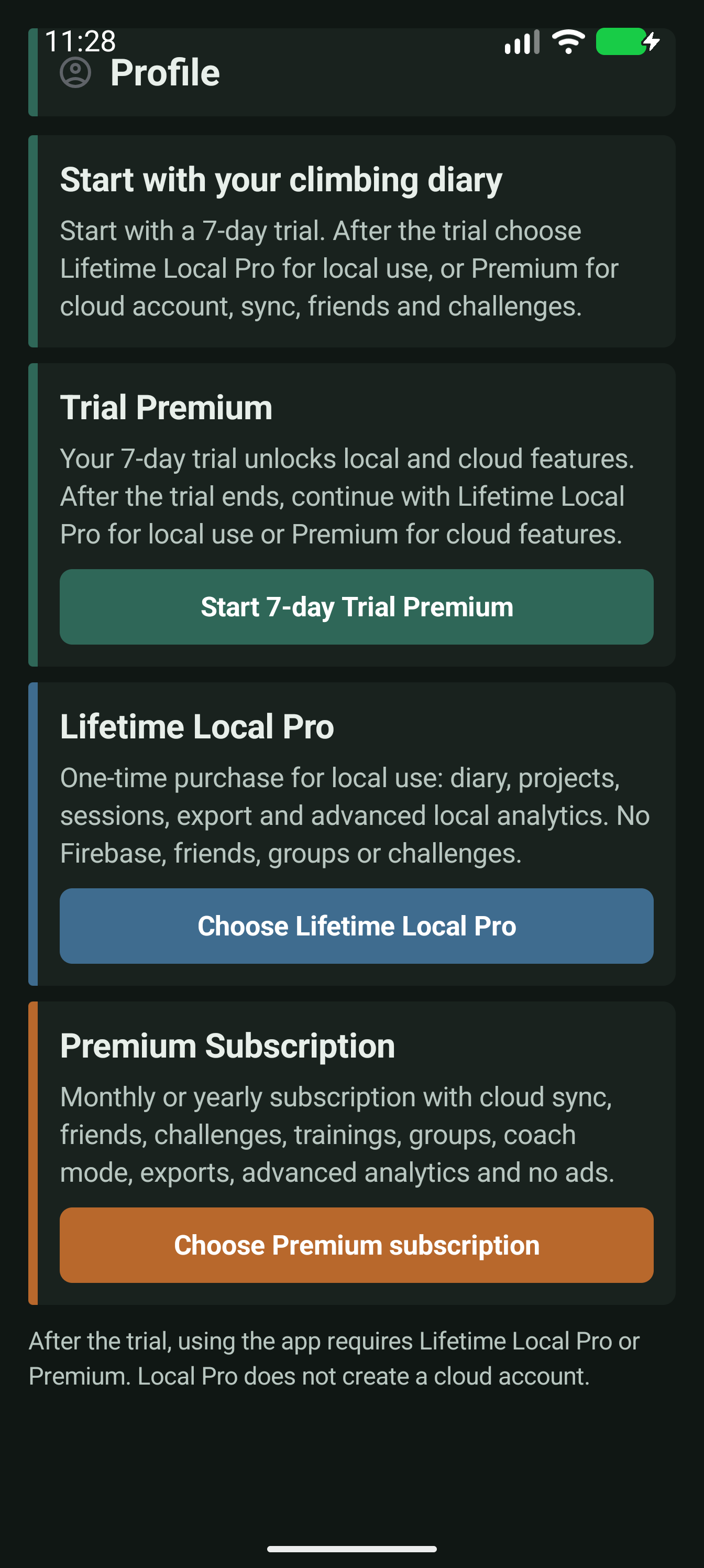
Po otwarciu aplikacji przejdź do Profilu. Climbing Diary rozdziela pracę lokalną od funkcji chmurowych, dzięki czemu możesz wybrać wariant dopasowany do siebie.
Trial Premium trwa 7 dni i nie uruchamia automatycznej płatności. Zakupy zatwierdzaj wyłącznie na standardowym ekranie Google Play; cena wyświetlona przez sklep jest ceną ostateczną.
W Profilu wybierz Utwórz konto, podaj e-mail i hasło, a następnie potwierdź adres przez link wysłany na pocztę.
Wybierz Mam już konto, wpisz e-mail i hasło. To samo konto wykorzystuj na każdym urządzeniu.
Na ekranie logowania użyj Resetuj hasło. Podaj e-mail, a otrzymasz wiadomość do ustawienia nowego hasła.
Twój zapis wspinania
Ważne: zdjęcia i filmy przypisane do dróg pozostają lokalnie w telefonie i nie są wysyłane do Firebase. Aplikacja zapisuje odnośnik do oryginalnego pliku — po jego usunięciu lub przeniesieniu załącznik może przestać się otwierać. Załączniki nie są częścią synchronizacji ani kopii chmurowej.
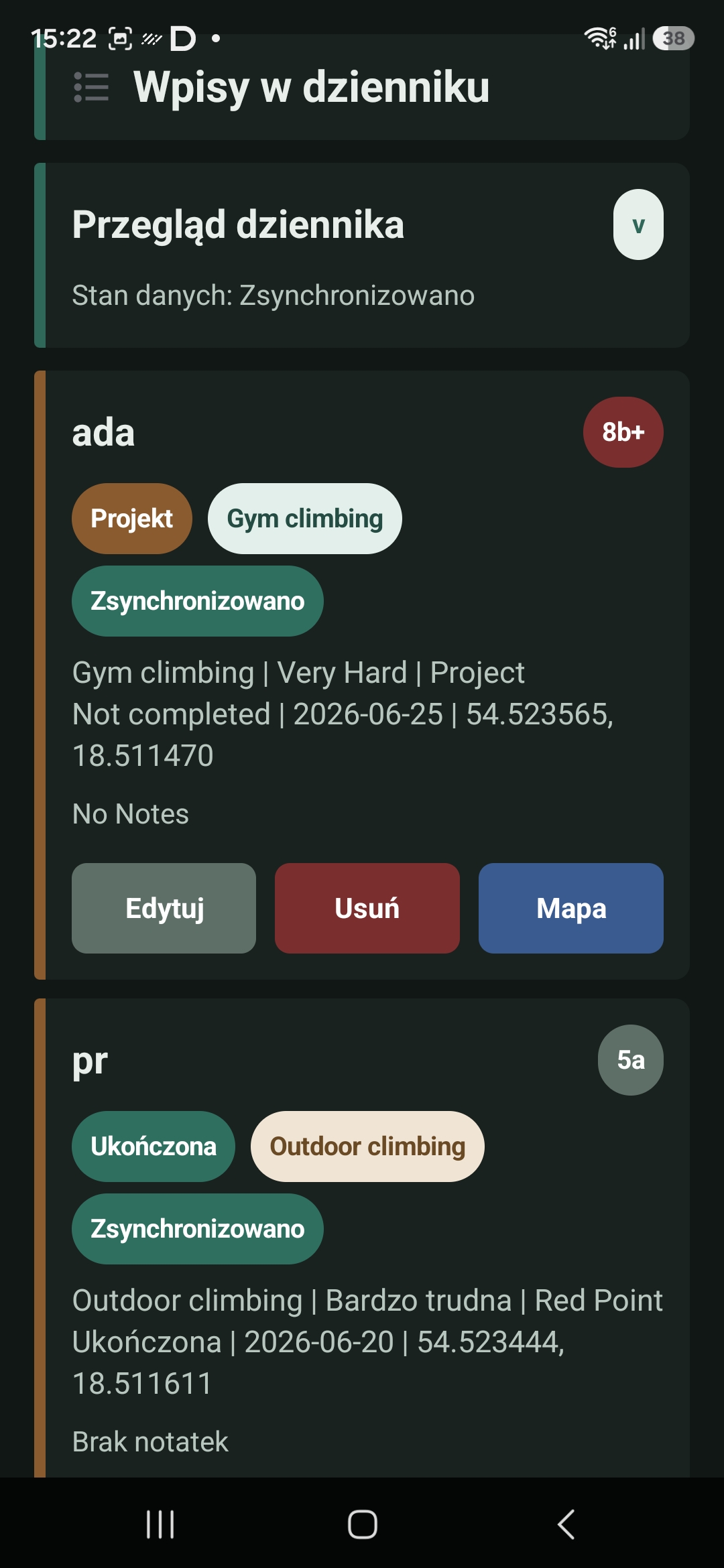
Oznacz wpis jako ukończony, próbę albo projekt. Status pomaga później filtrować dziennik i budować analizy.
W Dzienniku wyszukasz wpis po nazwie, a filtry pozwalają zawęzić wyniki według wyceny, miejsca, typu aktywności i statusu.
Otwórz wpis, aby go poprawić, dodać informacje lub bezpiecznie usunąć. Usunięcie jest potwierdzane.
W narzędziach Dziennika wybierz plik CSV lub Excel. Możesz dopasować kolumny przed zapisaniem danych.
Wyeksportuj wybrane wpisy do PDF lub Excela. Przed eksportem ustaw zakres dat, wycenę, aktywność i status.
Jeżeli przy wpisie zapisano lokalizację, użyj przycisku Mapy, aby zobaczyć wskazane miejsce.
Świadomy trening
Sesje
Ustaw miejsce i cel treningowy tylko raz. Podczas aktywnej sesji zapisuj próby, ukończone drogi i projekty bez ponownego wpisywania daty.
Projekty
Każdy wpis oznaczony jako projekt trafia do listy Projektów. Zapisuj betę i kolejne próby, a po przejściu oznacz drogę jako ukończoną.
Analizy Pro
Analizy zbierają dane z Dziennika i sesji, aby wskazać nie tylko rekord, lecz także regularność i strukturę treningu.
Razem łatwiej
W Profilu wyszukaj zarejestrowaną osobę po e-mailu, nazwie lub telefonie. Możesz też użyć kodu QR albo wybrać pojedynczy kontakt z telefonu.
Po akceptacji zaproszenia utwórz grupę znajomych, np. „Sekcja” lub „Wyjazd Jura”, aby szybciej wybierać uczestników.
Ustal typ celu, daty oraz uczestników. Zaproszone osoby mogą zaakceptować wyzwanie i obserwować wspólny postęp.
Wyślij zaproszenie z terminem, miejscem i opisem. Zaakceptowany trening możesz dodać jako przypomnienie do kalendarza telefonu.
Utwórz współdzieloną listę rejonu, uczestników oraz dróg i projektów do spróbowania. Właściciel może ją później edytować lub usunąć.
Wyszukaj drogę, projekt, znajomego, grupę, trening albo wyzwanie z jednego miejsca.
Ustawienia i bezpieczeństwo
W Profilu ustaw język aplikacji: polski, angielski, niemiecki, hiszpański albo ustawienie systemowe. Możesz też wybrać motyw jasny, ciemny lub systemowy.
Wybrane zdjęcie jest automatycznie obracane i zmniejszane przed wysłaniem. Przy aktywnym Premium może być przechowywane w Firebase i widoczne dla znajomych, jeżeli zezwolisz na to w ustawieniach prywatności. Zdjęcia i filmy przypisane do dróg działają inaczej — pozostają wyłącznie na urządzeniu.
Przy aktywnym Premium aplikacja synchronizuje dane konta z chmurą. W Dzienniku sprawdzisz status: zsynchronizowano, oczekuje lub błąd. Wpisy zapisane bez internetu są wysyłane po odzyskaniu połączenia.
W Profilu zapisuj wyniki testów sportowych. Analizy wykorzystują je przy ocenie gotowości do wybranego celu treningowego.
Lokalizacja służy wyłącznie do zapisu miejsca drogi, gdy ją wybierzesz. Wybór kontaktu korzysta z systemowego selektora i nie odczytuje całej książki adresowej.
W aplikacji przejdź do Profilu → Pomoc → usunięcie konta. Możesz też zgłosić żądanie przez stronę usunięcia konta. Anulowanie subskrypcji w Google Play nie usuwa automatycznie konta.
Pomoc i kontakt
Kontakt
To adres do opinii, pytań i zgłoszeń błędów. W tytule wiadomości wpisz „Climbing Diary — błąd” albo „Climbing Diary — sugestia”.
Napisz wiadomość